
Finanzmanager und Controller beantworten üblicherweise zwei wiederkehrende Fragen, indem sie Ad-hoc-Exporte erstellen und Kollegen per E-Mail hinterherlaufen:
Wie viel geben wir aus, wo geben wir es aus und wie entwickelt sich das im Vergleich zu früher? und Läuft unser Ausgabenprozess reibungslos oder steckt es irgendwo fest?
Pulse beantwortet beide Fragen in einer einzigen Ansicht. Es handelt sich um ein Echtzeit-Dashboard in Declaree, das Ausgabenanalysen und den Status von Genehmigungsprozessen in einer zentralen Übersicht zusammenführt. So können Sie Ausgaben überwachen, die Gesamtausgaben bis zum Jahresende zu prognostizieren, Genehmigungsprobleme erkennen und die richtigen Personen erinnern, ohne die Seite verlassen zu müssen.
Dieser Artikel erläutert, welche Informationen Pulse anzeigt, wie die einzelnen Kennzahlen berechnet werden und wie Sie manuelle Erinnerungen versenden können, wenn Ausgabenprozesse feststecken.
Was ist Pulse?
Pulse ist ein Modul in Declaree, das für Finanzmanager und Controller entwickelt wurde. Es vereint Ausgabendaten und den Status von Ausgaben-Workflows, damit Sie in Echtzeit sehen können, wie viel Ihre Organisation ausgibt und ob Berichte den Genehmigungsprozess durchlaufen.
Pulse ist read-only. Sie können innerhalb des Moduls keine Ausgaben erstellen oder bearbeiten. Stattdessen stellt Pulse verschiedene Informationen bereit und ermöglicht das Versenden von Erinnerungen an Mitarbeitende und Genehmiger, wenn Handlungsbedarf besteht.
Zeitraum und Vergleich auswählen
Ein Zeitraumfilter ermöglicht die Auswahl vordefinierter Zeiträume:
-
Dieser Monat
-
Dieses Quartal
-
Letzte 6 Monate
-
Dieses Jahr
Jeder Zeitraum kann verglichen werden mit:
-
der vorherigen Periode oder
-
dem gleichen Zeitraum des Vorjahres
Die Auswahl bleibt über beide Registerkarten hinweg erhalten. Wenn Sie zwischen „Ausgaben“ und „Workflow“ wechseln, bleibt derselbe Zeitraum aktiv.
Daten exportieren
Sie können:
-
einzelne Widgets als CSV exportieren oder
-
die gesamte Ansicht als PDF exportieren.
Reiter “Ausgaben”: Unternehmensausgaben in Echtzeit verfolgen
Der Reiter „Ausgaben“ bietet eine Echtzeit-Übersicht der Unternehmensausgaben nach Benutzer, Kategorie, Ausgabe und Ausgabenart. Er kombiniert ein gestapeltes Balkendiagramm, KPI-Karten, Ranglisten und ein Kreisdiagramm nach Ausgabentyp.
Ausgabentrend-Diagramm
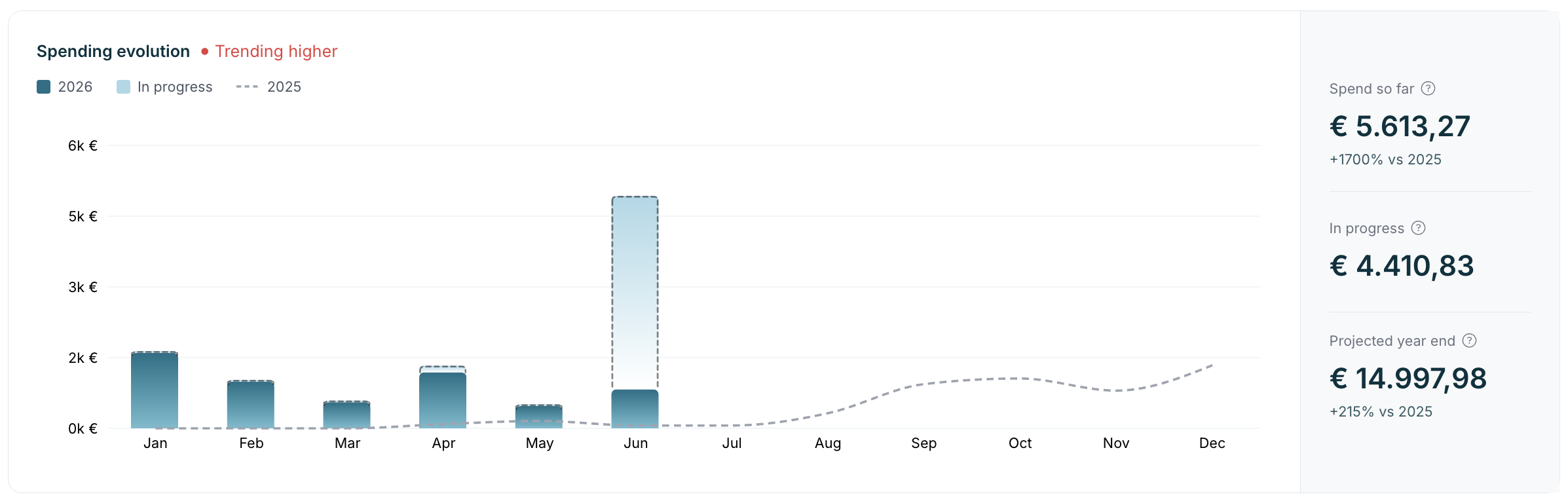
Das Ausgabentrend-Diagramm ist ein gestapeltes Balkendiagramm mit einer Vergleichslinie.
-
Zusammensetzung der Balken (Jeder Balken besteht aus zwei Teilen):
-
Bisherige Ausgaben: Ausgaben mit dem Status Genehmight, Überprüft oder Geschlossen.
-
In Bearbeitung: Alle nicht abgelehnten Ausgaben, die noch nicht endgültig genehmigt wurden.
-
-
Aufschlüsselung der X-Achse:
-
Bei “Dieser Monat” wird jeder Tag einzeln dargestellt
-
Mit “Dieses Quartal“ werden die Daten monatsweise zusammengefasst
-
-
Vergleichslinie: Zeigt die entsprechenden Werte des ausgewählten Vergleichszeitraums an, damit aktuelle und historische Ausgaben verglichen werden können.
KPI-Karten: Bisher ausgegeben, in Bearbeitung und Prognose zum Jahresende
Pulse zeigt drei KPI-Karten an:
-
Bisherige Ausgaben: Gesamtsumme aller Ausgaben mit den Status: Genehmigt, Überprüft oder Geschlossen. Ein Delta-Wert vergleicht diese bestätigten Ausgaben mit der gleichen Anzahl bereits vergangener Tage im Vergleichszeitraum.
-
In Bearbeitung: Gesamtsumme aller noch nicht endgültig genehmigten Ausgaben. Dazu gehören: offene Berichte, eingereichte Berichte, Berichte mit ausstehender Genehmigung und Ausgaben, die noch keinem Bericht zugeordnet sind.
Für diese Kennzahl wird kein Vergleichswert angezeigt.
-
Prognostiziertes Jahresende Eine Schätzung der Gesamtausgaben bis zum Ende des Jahres. Berechnung: Berechnung besteht aus: bisher ausgegeben, in Bearbeitung und eine Schätzung noch zu erfassender Ausgaben.
Die Schätzung basiert auf:
-
durchschnittlichen Tagesausgaben der letzten 30 Tage
-
multipliziert mit der Anzahl der verbleibenden Tage
Ein Delta-Wert vergleicht die Prognose mit den tatsächlichen Gesamtausgaben des vollständigen Vergleichszeitraums.
-
Ranglisten und Übersicht nach Ausgabentyp
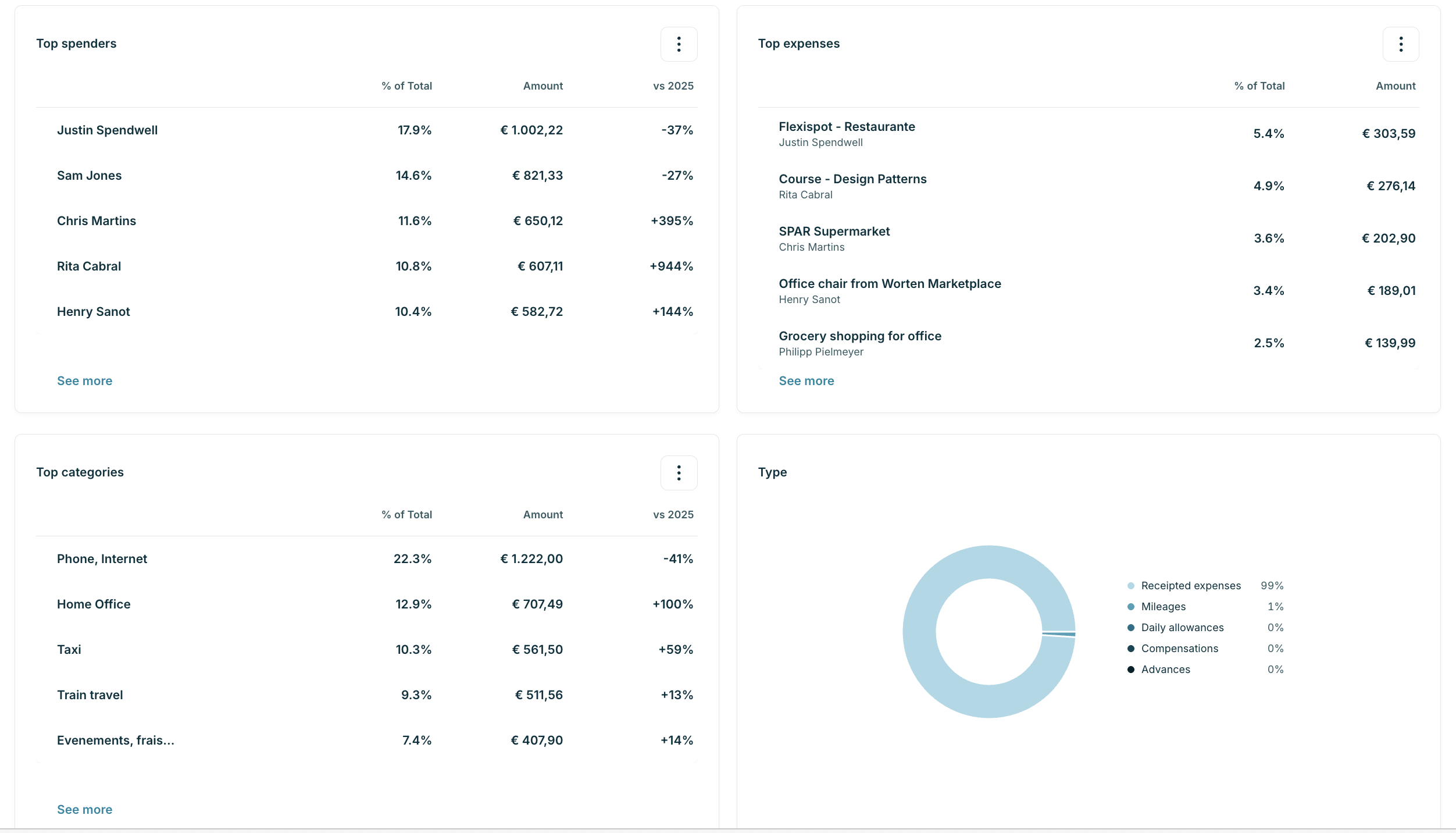
Die Ranglisten zeigen:
-
Mitarbeitende mit den höchsten Ausgaben
-
wichtigste Ausgabenkategorien
-
größte Einzelaufwendungen
Standardmäßig werden die Top 5 angezeigt; weitere Einträge können eingeblendet werden
Zusätzlich zeigt ein Kreisdiagramm die Ausgabentype:
-
Belegausgaben
-
Kilometerpauschale
-
Tagegelder
-
Kompensationen
-
Vorschüsse
Reiter “Workflow”: Engpässe im Ausgabenprozess erkennen”
Der Reiter Workflow dient als Echtzeit-Übersicht Ihres Ausgabenprozesses.
Es beantwortet die Fragen:
-
Wie viel steckt aktuell im Prozess fest?
-
Wo befinden sich die Engpässe?
Hierfür werden Echtzeitdaten mit Zeitraumbezogenen Kennzahlen kombiniert.
In Bearbeitung: Festesteckende Vorgänge erkennen (Echtzeit)
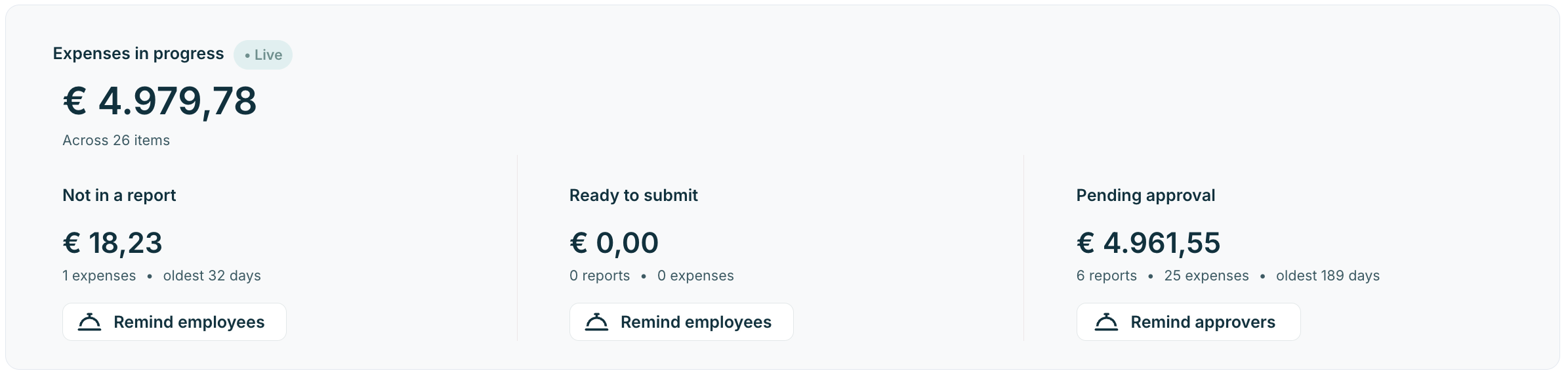
Im oberen Bereich des Reiters zeigt der Abschnitt „In Bearbeitung“ den Gesamtbetrag aller Ausgaben, die aktuell im Prozess festhängen – unabhängig vom gewählten Zeitraum.
Definition “In Bearbeitung”
Alle Ausgaben, deren Berichtsstatus nicht lautet:
-
Genehmigt
-
Überprüft
-
Geschlossen
plus
-
Ausgaben, die keinem Bericht zugeordnet sind.
Die Anzeige ist in drei Phasen unterteilt. Für jede Phase werden Gesamtbetrag, Anzahl der Ausgaben und Alter der ältesten Ausgabe angezeigt.
Eine Kennzeichnung „Live“ zeigt an, dass die Werte sofort aktualisiert werden, sobald sich Ausgaben ändern.
|
Phase |
Definition |
Was Sie tun können |
|---|---|---|
|
Nicht in einem Bericht
|
Ausgaben, die keinem Bericht zugeordnet sind |
Mitarbeitende erinnern, damit sie die Ausgaben einem Bericht hinzufügen |
|
Bereit zum Einreichen
|
Ausgaben in einem Bericht, der erstellt, aber noch nicht eingereicht wurde |
Mitarbeitende erinnern, die Einreichung vorzunehmen |
|
Zur Genehmigung ausstehend |
Ausgaben in einem eingereichten Bericht, die auf die endgültige Genehmigung warten |
Genehmiger erinnern, den Genehmigungsprozess abzuschließen |
Zeitraumbezogene Kennzahlen
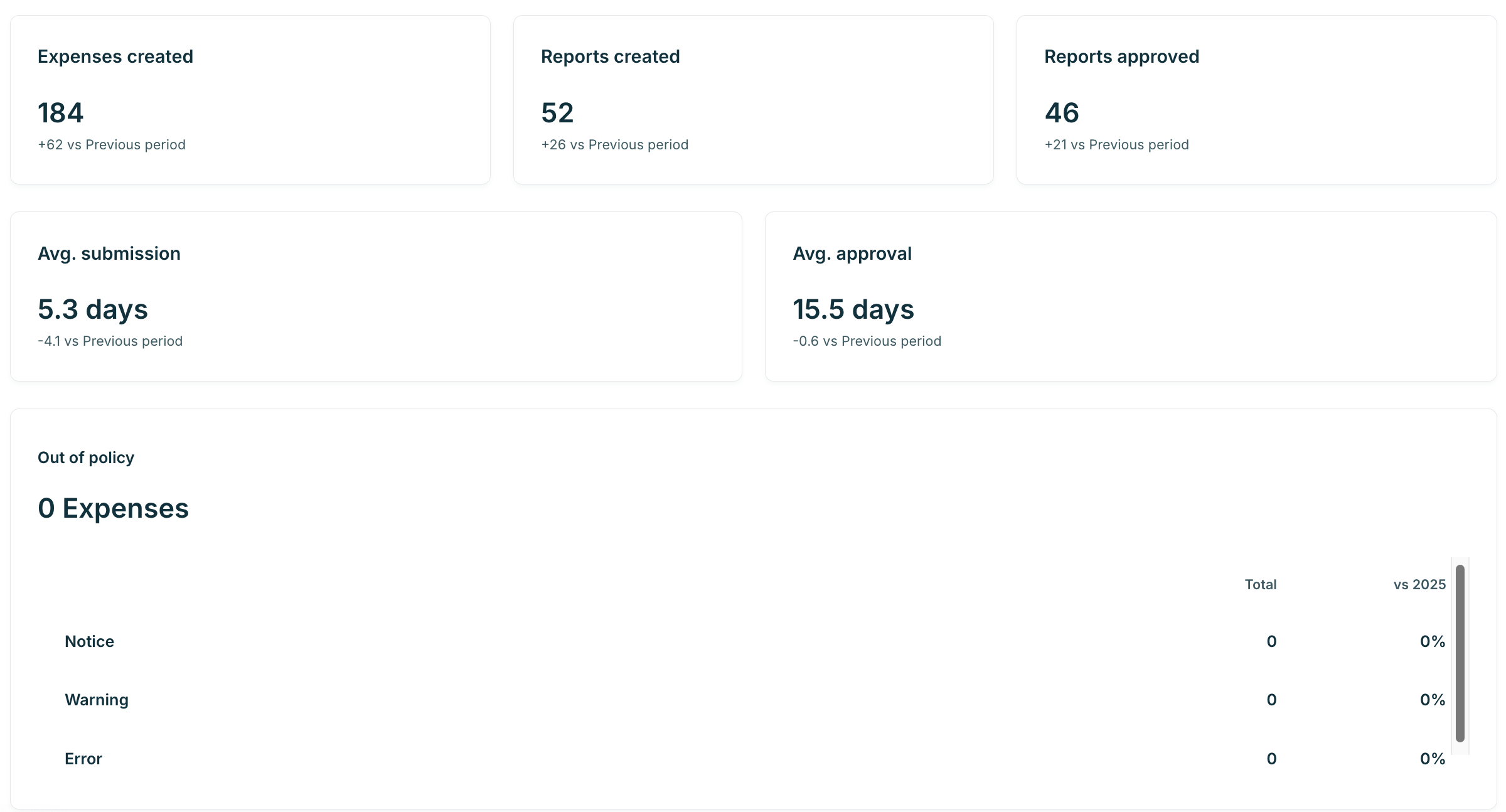
Unterhalb des Live-Bereichs zeigt Pulse Kennzahlen, die den ausgewählten Zeitraum und Vergleich berücksichtigen:
-
Erstellte Ausgaben: Anzahl der im Zeitraum erstellten Ausgaben mit Delta vs. Vergleichsperiode
-
Erstellte Berichte: Anzahl der im Zeitraum erstellten Berichte
-
Genehmigte Berichte: Anzahl der Berichte, die die endgültige Genehmigung erreicht haben
-
Durchschnittliche Einreichungsdauer: Durchschnittliche Tage von der Erstellung bis zur Einreichung
-
Durchschnittliche Genehmigungsdauer: Durchschnittliche Tage von der Einreichung bis zur endgültigen Genehmigung
Eine Tabelle „Außerhalb der Richtlinie“ hebt Ausgaben hervor, die organisatorische Geschäftsregeln ausgelöst haben:
-
Hinweis
-
Warnung
-
Verboten
Manuelle Erinnerungen an Mitarbeitende und Genehmiger senden
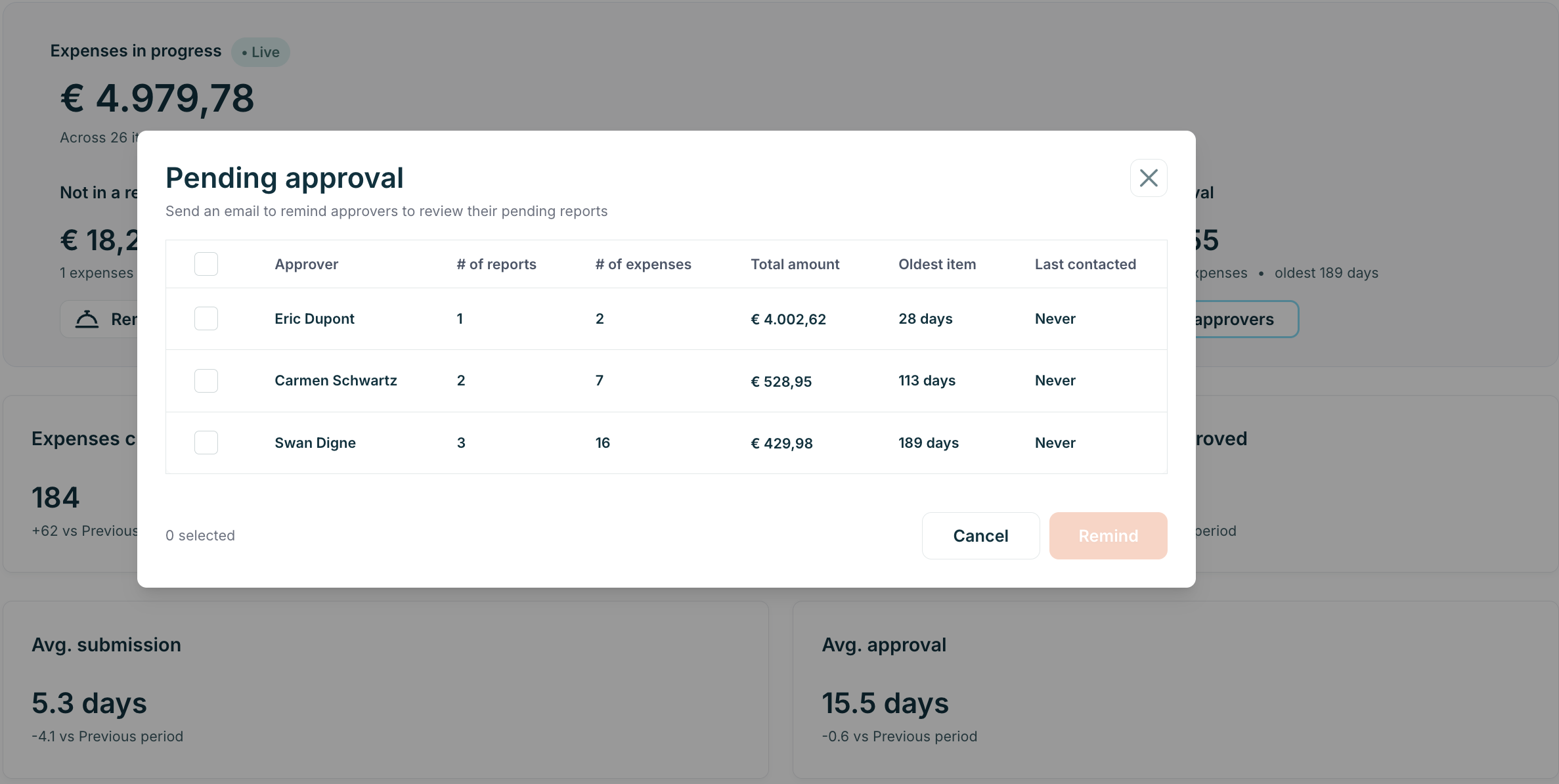
Die Funktion „Manuelle Erinnerung“ ermöglicht gezielte Erinnerungen, wenn Ausgabenprozesse feststecken.
Sie ergänzt die automatisierten nächtlichen Erinnerungen von Declaree.
So senden Sie eine manuelle Erinnerung
1. Phase auswählen
Klicken Sie auf den Reiter „Workflow“ in der entsprechenden Phase auf:
-
Mitarbeitende erinnern oder
-
Genehmiger erinnern
Verfügbar für:
-
Nicht in einem Bericht
-
Bereit zum Einreichen
-
Zur Genehmigung ausstehend
2. Empfänger auswählen
Es öffnet sich ein Dialogfenster mit:
-
Anzahl der Ausgaben oder Berichte
-
Gesamtbetrag
-
Alter der ältesten Ausgabe
Empfänger sind standardmäßig nicht ausgewählt.
Sie können:
-
einzelne Personen auswählen oder
-
„Alle auswählen“ verwenden.
Eine Statusanzeige wie „Vor X Tagen“ zeigt, ob die Person kürzlich kontaktiert wurde.
3. Erinnerung versenden
Klicken Sie auf „Erinnern“.
Pulse verwendet bestehende E-Mail-Vorlagen und versendet:
-
eine E-Mail
-
eine Push-Benachrichtigung an Nutzer der mobilen App
Verhalten manueller Erinnerungen
-
Keine Wartezeit zwischen automatischen Errinerungen. Manuelle Erinnerungen werden unabhängig von den nächtlichen automatischen Erinnerungen versendet. Daher können Mitarbeitende beide Erinnerungen am selben Tag erhalten.
-
Manuelle Erinnerungen werden auch bei deaktivierten Benachrichtigungen versendet. Hat ein Nutzer Erinnerungen deaktiviert, werden manuell versendete Erinnerungen dennoch zugestellt. Sie gelten als bewusste Aktion des Finanzteams.
-
24-Studen-Limit pro Empfänger. Um versehentliche Spam-Nachrichten zu verhindern, kann derselbe Empfänger nach einer manuellen Erinnerung für 24 Stunden nicht erneut erinnert werden.
Warum Pulse verwenden?
Mit Pulse benötigen Sie keine Ad-hoc-Exporte und kein manuelles Nachfassen mehr.
Sie können:
-
Ausgaben in Echtzeit überwachen
-
Gesamtausgaben bis zum Periodenende prognostizieren
-
die größten Ausgabentreiber identifizieren
-
Engpässe im Ausgabenprozess erkennen
Dadurch können Sie sofort handeln und gezielte Erinnerungen an Mitarbeitende oder Genehmiger senden.
Alles geschieht in einem einfachen, read-only Dashboard, das Transparenz und Kontrolle ohne unnötige Komplexität bietet.
Häufig gestellte Fragen
Was ist Pulse in Declaree?
Pulse ist ein read-only Dashboard für Finanzmanager und Controller, das Ausgabendaten in Echtzeit und den Status von Ausgaben-Workflows in einer einzigen Ansicht zusammenführt. Es steht Administratoren zur Verfügung und zeigt Daten der aktuell ausgewählten Administration an.
Kann ich in Pulse Ausgaben erstellen oder bearbeiten?
Nein. Pulse ist read-only. Es liefert Einblicke und erlaubt das Versenden von Erinnerungen. Ausgaben werden an anderer Stelle in Declaree erstellt und bearbeitet.
Wie berechnet Pulse die Prognose für das Jahresende?
Die Berechnung kombiniert:
-
“Bisherige Ausgaben”
-
“In Bearbeitung
und ergänzt diese um eine Schätzung noch zu erfassender Ausgaben.
Die Schätzung basiert auf dem täglichen Durchschnitt der letzten 30 Tage multipliziert mit den verbleibenden Tagen der Periode.
Was ist mit "In Bearbeitung" gemeint?
Alle Ausgaben, die noch nicht endgültig genehmigt wurden, einschließlich: offener Berichte, eingereichter Berichte, Berichte mit ausstehender Genehmigung und Ausgaben ohne zugehörigen Bericht.
Wie finde ich Engpässe im Genehmigungprozess?
Öffnen Sie den Reiter „Workflow“. Der Live-Bereich „In Bearbeitung“ zeigt die festhängenden Beträge je Phase: nicht in einem Bericht, Bereit zum Einreichen, Zur Genehmigung ausstehend; inklusive Betrag, Anzahl und Alter der ältesten Ausgabe.
Wie erinnere ich Mitarbeitende an nicht eingereichte Ausgaben?
Klicken Sie auf den Reiter „Workflow“ in der relevanten Phase auf „Mitarbeitende erinnern“ (oder „Genehmiger erinnern“), wählen Sie die Empfänger aus und klicken Sie auf „Erinnern“. Die Empfänger erhalten eine E-Mail und eine Push-Benachrichtigung.
Erhalten Mitarbeitende doppelte Erinnerungen?
Ja, möglich. Manuelle Erinnerungen sind unabhängig von automatischen nächtlichen Erinnerungen. Allerdings gilt ein Limit von 24 Stunden für manuelle Erinnerungen pro Empfänger, um Spam zu vermeiden.
Kann ich Daten aus Pulse exportieren?
Ja. Sie können einzelne Widgets als CSV exportieren oder die gesamte Ansicht als PDF exportieren.