
In dit artikel lees je hoe medewerkers een Mobilexpense‑kaart gebruiken in Declaree om zakelijke uitgaven te betalen en te declareren.
Met een Mobilexpense‑kaart betaal je zakelijke kosten direct met een zakelijke kaart. De transacties worden automatisch gesynchroniseerd met Declaree, zodat je declaraties sneller en eenvoudiger kunt indienen.
Betalen met je Mobilexpense‑kaart
Je kunt je Mobilexpense‑kaart gebruiken voor zakelijke uitgaven zoals:
-
Reis- en vervoerskosten
-
Maaltijden
-
Kantoorbenodigdheden
-
Andere werkgerelateerde aankopen
Na het betalen met je kaart gebeurt het volgende:
-
De transactie verschijnt automatisch in Declaree
-
Je ontvangt een melding om de declaratie af te ronden
-
Je voegt het bonnetje en eventuele aanvullende gegevens toe
Zo worden je uitgaven correct vastgelegd en klaargezet voor goedkeuring.
Kaartuitgaven afronden
Wanneer een kaarttransactie in Declaree verschijnt, moet je deze afronden voordat hij kan worden goedgekeurd.
Ga naar Declaraties (in de mobiele app of via de webversie) en:
-
Open de transactie in Declaree
-
Upload het bonnetje
-
Vul de verplichte gegevens in (zoals categorie, project of omschrijving)
-
Dien de declaratie in
Na het indienen volgt de declaratie automatisch de goedkeuringsworkflow van je organisatie.
Een Mobilexpense‑kaart aanvragen
Als je organisatie dit toestaat, kun je zelf een Mobilexpense‑kaart aanvragen in Declaree.
Zo vraag je een kaart aan:
-
Ga naar Kaarten
-
Klik op kaart aanvragen
-
Vul de gevraagde gegevens in
-
Dien je aanvraag in
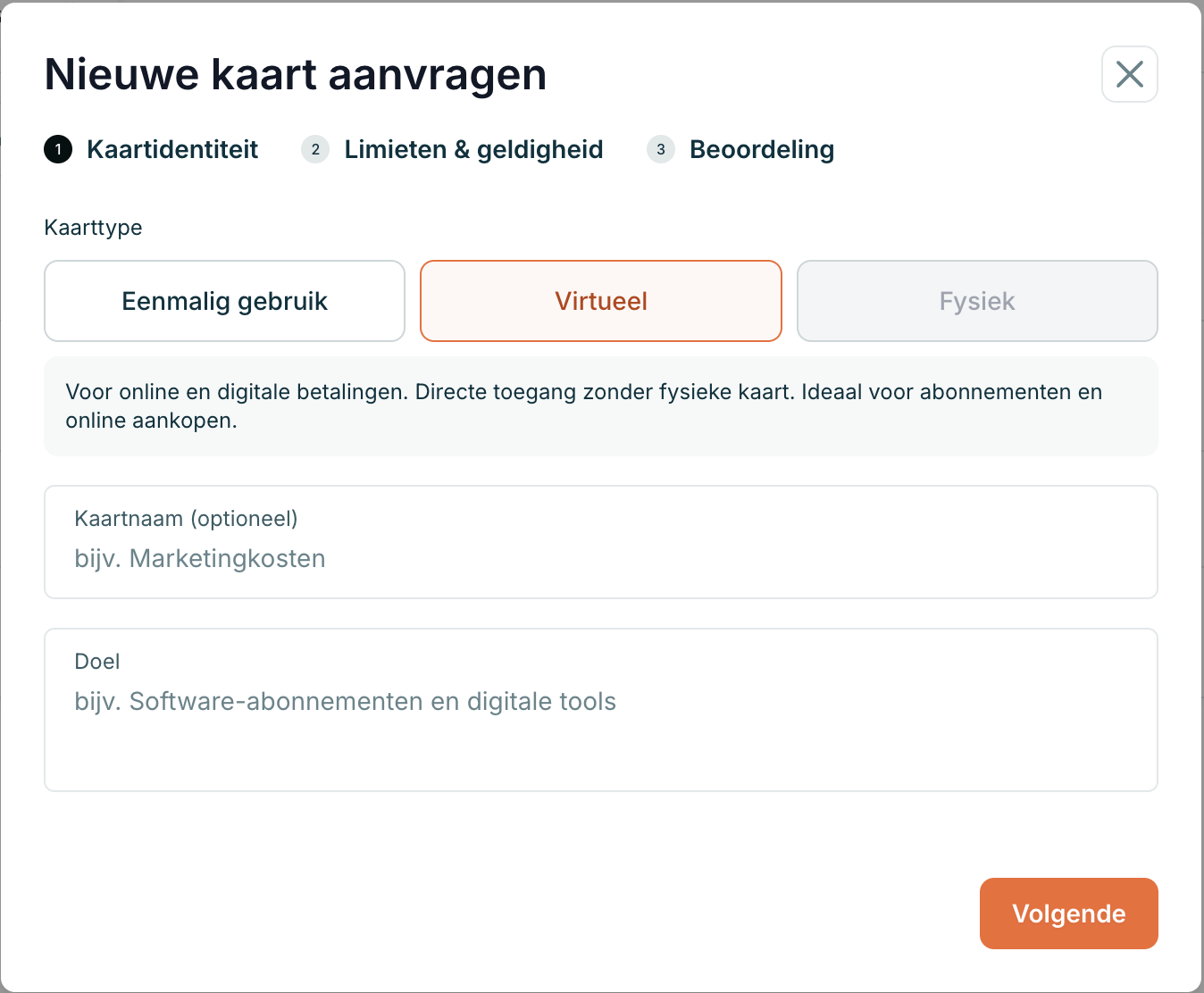
De aanvraag wordt doorgestuurd naar de juiste goedkeurder.
Na goedkeuring:
-
De kaart wordt uitgegeven
-
Je ontvangt een bevestiging zodra de kaart klaar is
Bij afwijzing:
-
Je ontvangt een melding
Je kunt een kaartaanvraag op elk moment annuleren zolang deze nog niet is goedgekeurd.
Een fysieke kaart activeren
Let op: deze stappen gelden alleen voor fysieke Mobilexpense‑kaarten. Virtuele kaarten en single‑use cards worden automatisch geactiveerd en zijn direct te gebruiken.
Als je een fysieke kaart ontvangt, moet je deze eerst activeren.
Stap 1 — Activatiemail ontvangen
Zodra je kaart is uitgegeven en verzonden, ontvang je een e‑mail om de kaart te activeren. Klik op de activatielink in de e‑mail. Je komt dan direct in de Kaarten‑sectie van Declaree.
Stap 2 — Kaart activeren
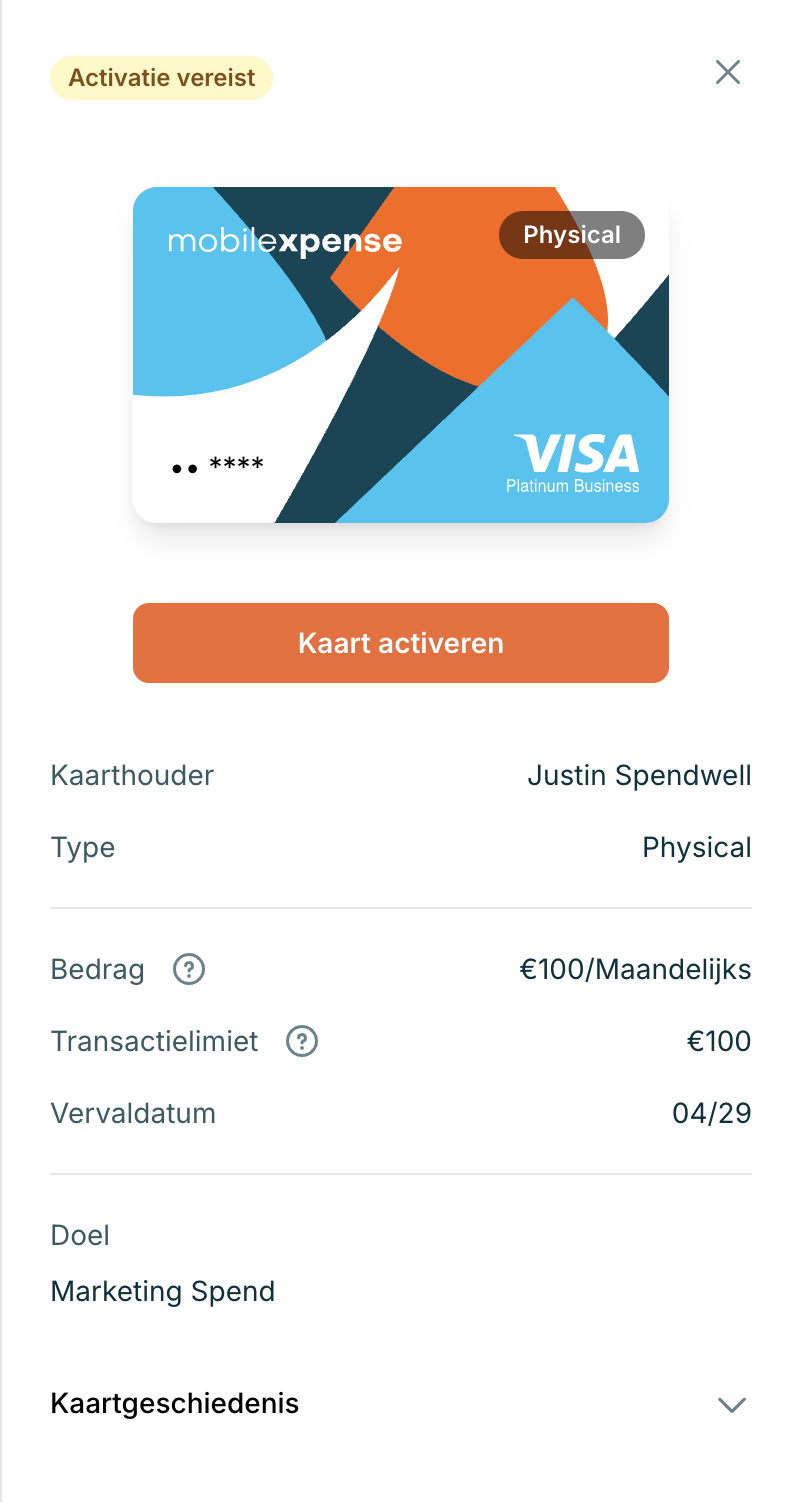
In Kaarten zie je je nieuwe kaart met de status Kaart activeren.
Klik op Kaart activeren.
Stap 3 — Kaartnummer bevestigen
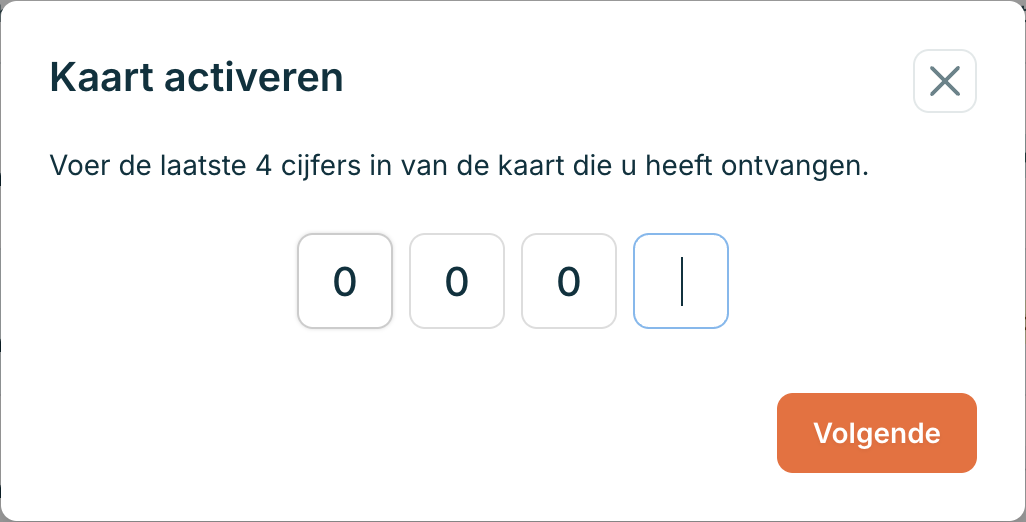
Je wordt gevraagd de laatste vier cijfers van het kaartnummer in te voeren dat op je fysieke kaart staat.
Dit controleert of de kaart door de juiste persoon is ontvangen.
Stap 4 — PIN bekijken
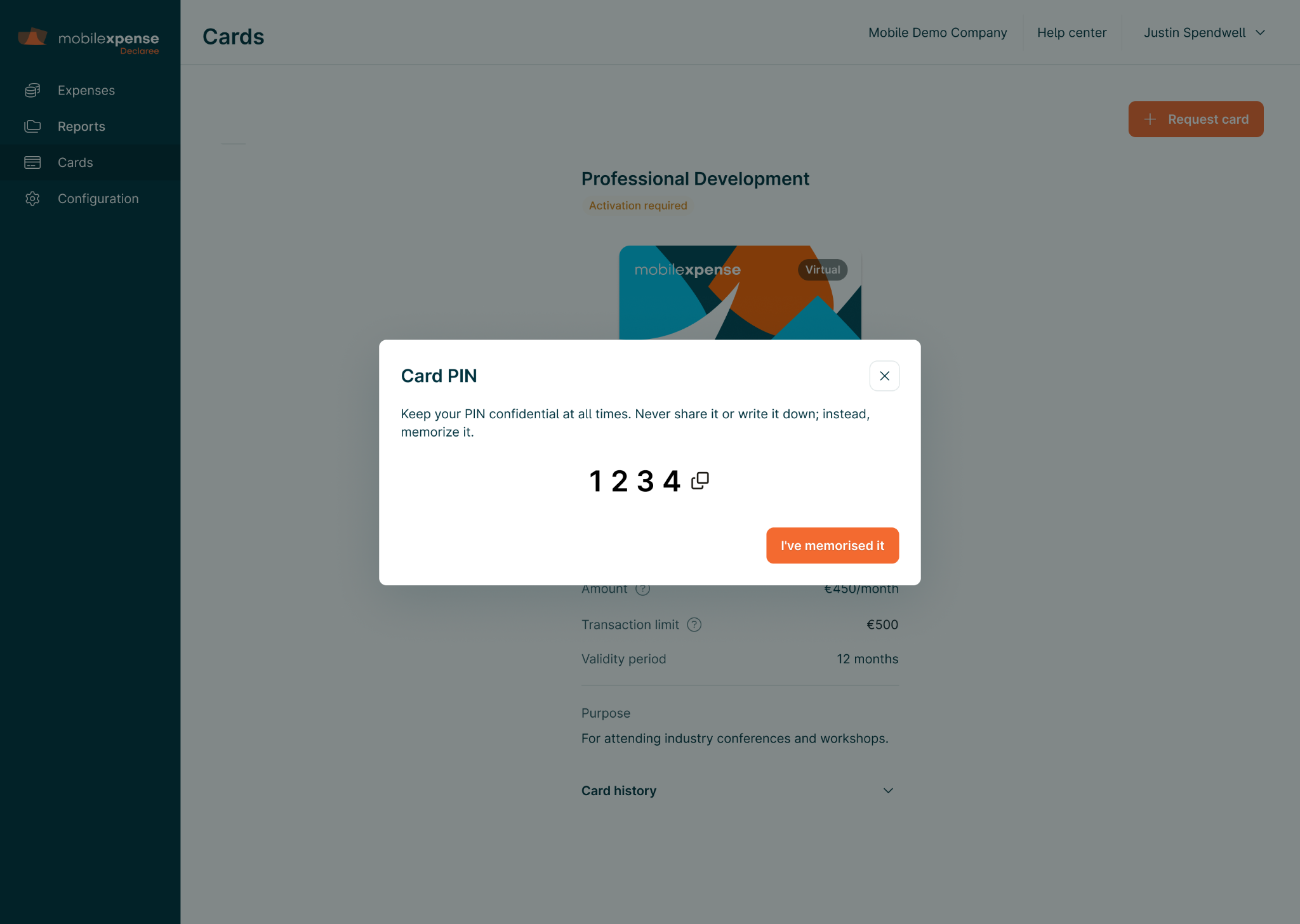
Na activatie wordt je PIN‑code eenmalig getoond.
Belangrijk:
-
Onthoud je PIN
-
Deel de PIN nooit met anderen
-
Sla de PIN niet op een onveilige plek op
Nadat je bevestigt dat je de PIN hebt onthouden, is de kaart klaar voor gebruik.
Belangrijke opmerkingen
-
De PIN wordt slechts één keer getoond tijdens activatie
-
Ben je je PIN vergeten? Neem dan contact op met je administrator
Je kunt je kaart nu gebruiken voor zakelijke uitgaven.
Een wijziging van kaartlimiet aanvragen
Heb je een hogere bestedingslimiet nodig? Dan kun je een limietwijziging aanvragen.
Zo doe je dat:
-
Open je kaart in Kaarten
-
Klik op Limiet wijzigen
-
Vul de gewenste nieuwe limieten in
-
Dien de aanvraag in
Je manager of administrator beoordeelt het verzoek.
Na goedkeuring wordt de nieuwe limiet automatisch toegepast.
E‑mailnotificaties
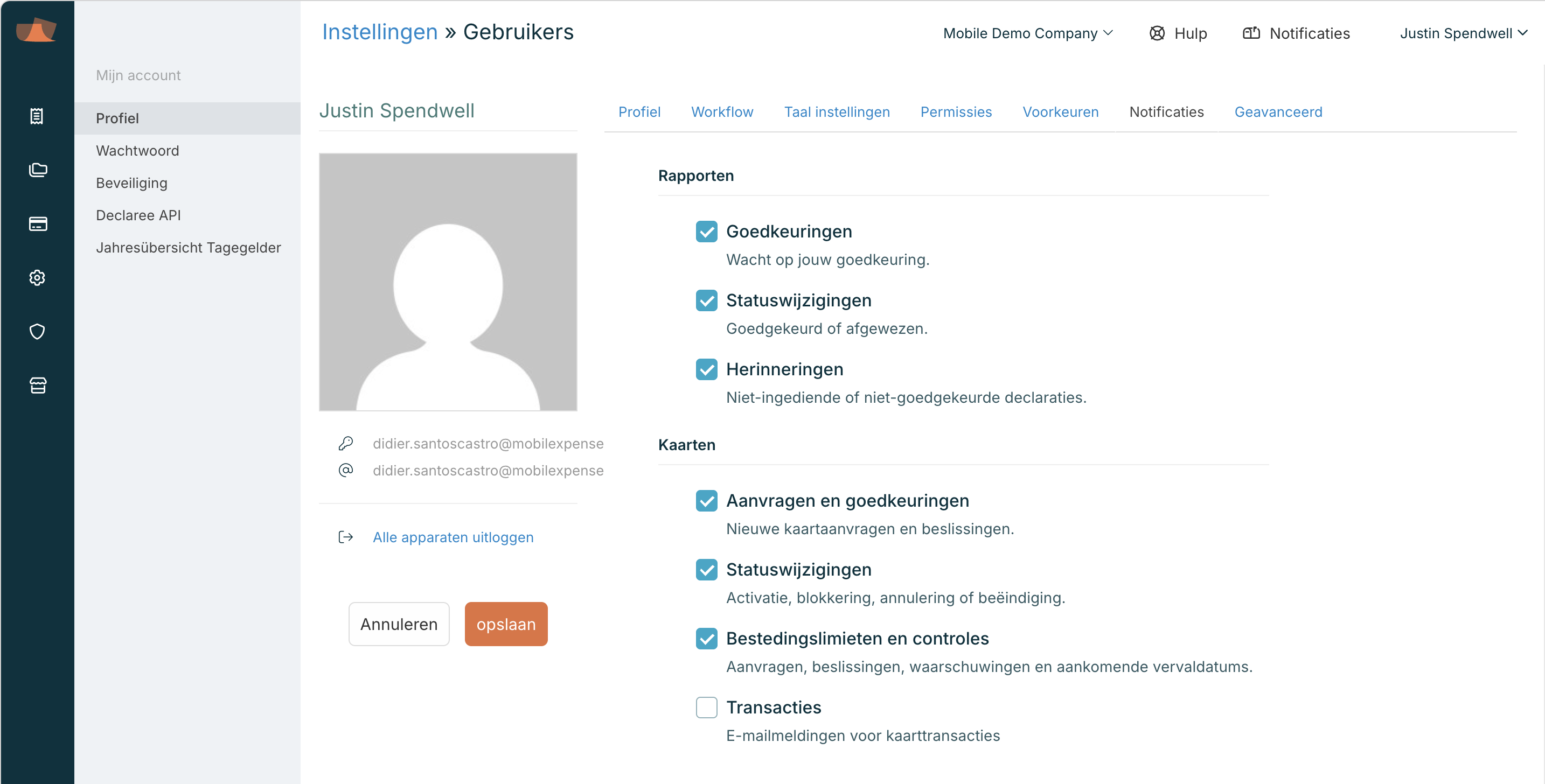
Je kunt e‑mailmeldingen ontvangen over je Mobilexpense‑kaart. Deze kun je in‑ of uitschakelen via je notification settings.
Voorbeelden van notificaties:
|
Categorie |
Wat je ontvangt |
|---|---|
|
Aanvragen en goedkeuringen
|
|
|
Statuswijzigingen |
|
|
Limieten en controles
|
|
Je beheert deze meldingen via je notificatie‑instellingen.
Je kaart beheren
Afhankelijk van de instellingen van je organisatie kun je in Declaree:
-
Je kaartgegevens bekijken
-
Je kaart bevriezen bij verlies
-
Beëindiging van de kaart aanvragen
-
De kaartnaam aanpassen in Declaree