
Deze handleiding legt uit hoe je Okta‑provisioning met Declaree instelt met behulp van SCIM.
Vereisten
Voordat je begint, zorg dat je aan het volgende voldoet:
-
Maak een apart gebruikersaccount in Declaree aan met adminrechten.
Heb je meerdere organisaties? Voeg dit account dan toe aan de parent organization (de standaardorganisatie waar geprovisioneerde gebruikers in terechtkomen). -
Zorg dat alle groepsnamen uniek zijn. Als twee groepen dezelfde naam hebben, worden ze niet gekoppeld.
Stap 1: Informatie ophalen uit Declaree
-
Log in op je Declaree‑omgeving als admin
-
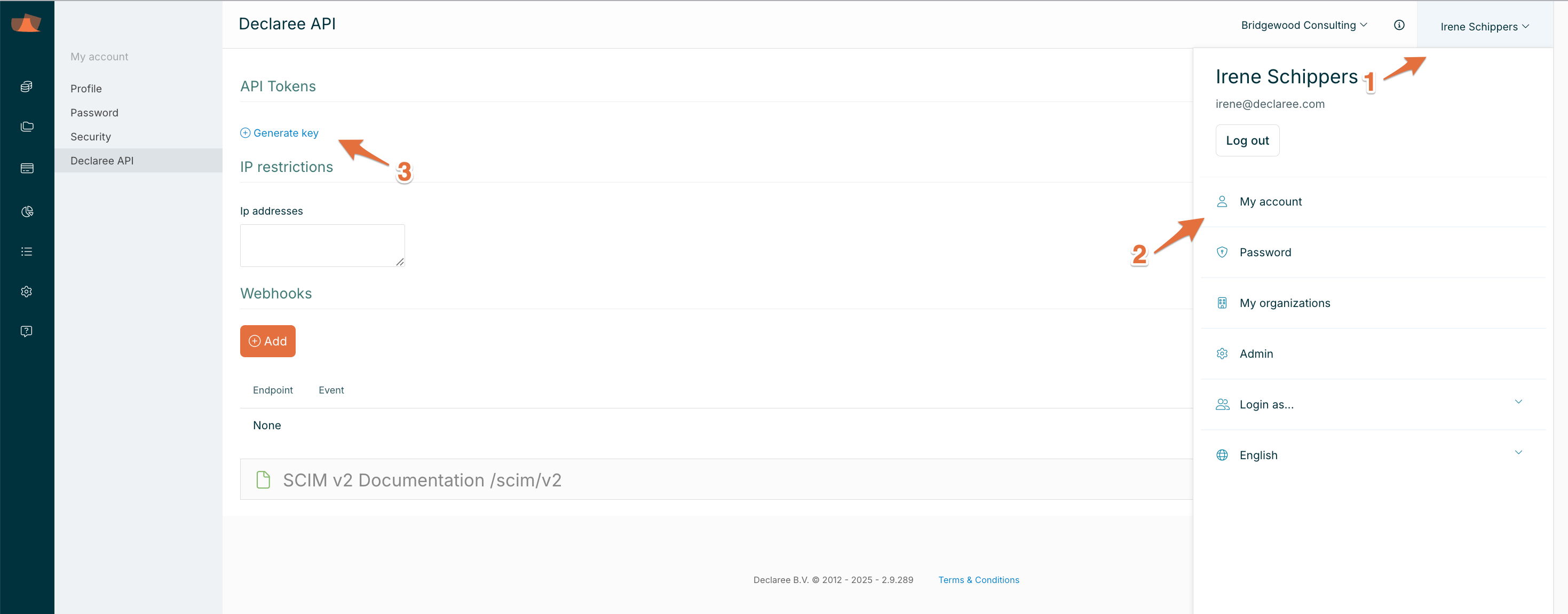
Klik rechtsboven op je naam en ga naar mijn account.
-
Open de tab Declaree API.
-
Klik op Genereer Sleutel Key en kopieer de weergegeven sleutel.
Deze sleutel heb je later nodig in Okta.
Stap 2: Okta configureren
-
Log in op je Okta‑omgeving als administrator.
-
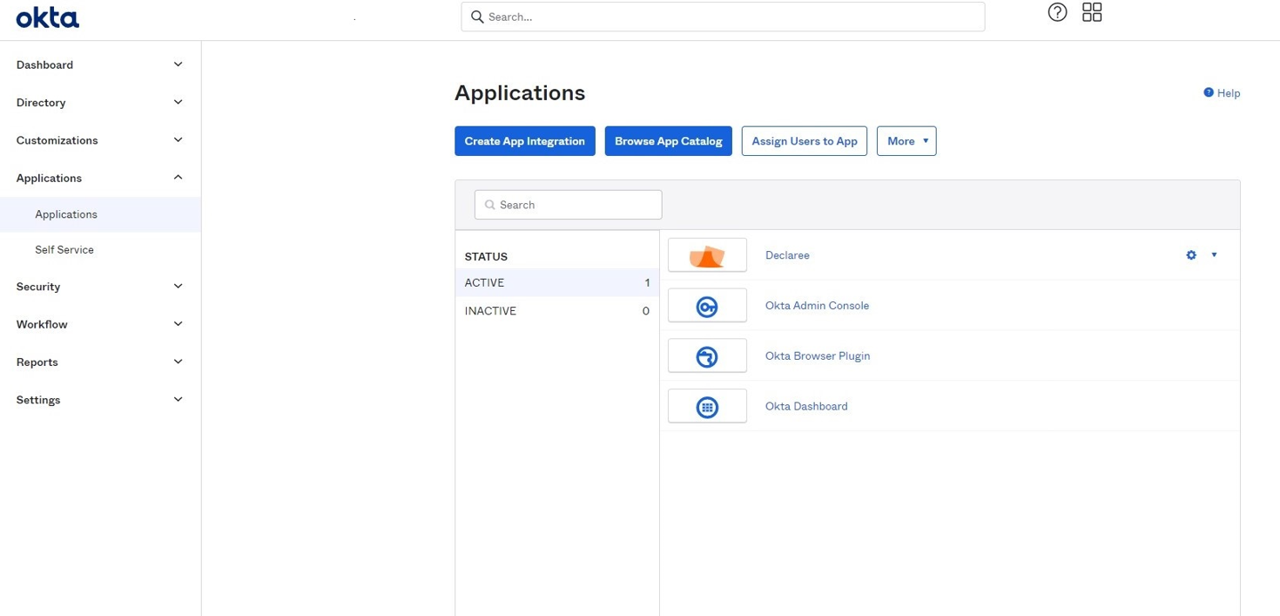
Ga naar Applications → Applications.
-
Selecteer de Declaree‑applicatie.
General‑tab
-
Ga naar de sectie App Settings.
-
Klik op Edit.
-
Selecteer SCIM als provisioning‑methode.
-
Klik op Save.
Provisioning‑tab
-
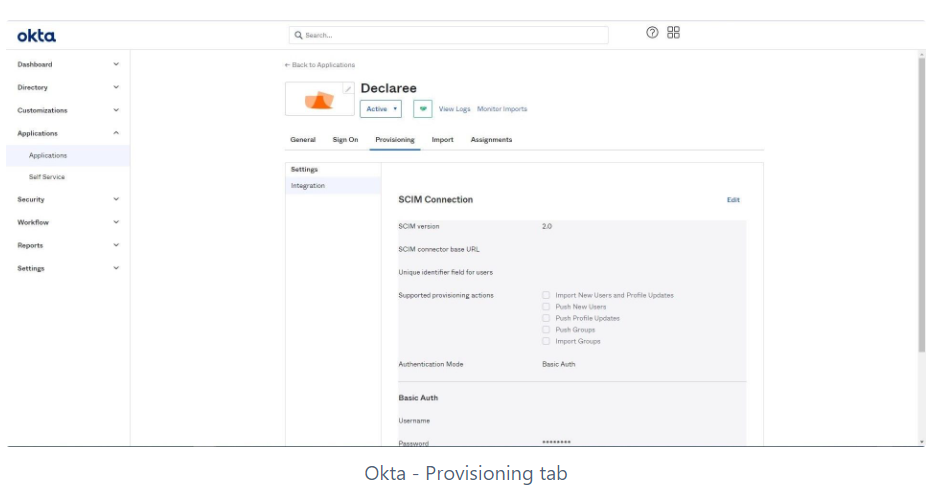
Klik op Edit.
-
Vul bij SCIM connector base URL de juiste URL in:
-
EU‑omgeving:
https://app.declaree.com/SCIM/v2/ -
DE‑omgeving:
https://app.declaree.de/SCIM/v2/
-
-
Bij Unique identifier field for users vul je in:
userName. -
Selecteer bij Authentication Mode: HTTP Header.
-
Plak in het veld Authorization de API‑sleutel die je in stap 1 hebt gekopieerd.
-
Klik op Test Connector Configuration.
-
Als de test slaagt, klik je op Save.
Stap 3: Provisioning‑acties inschakelen
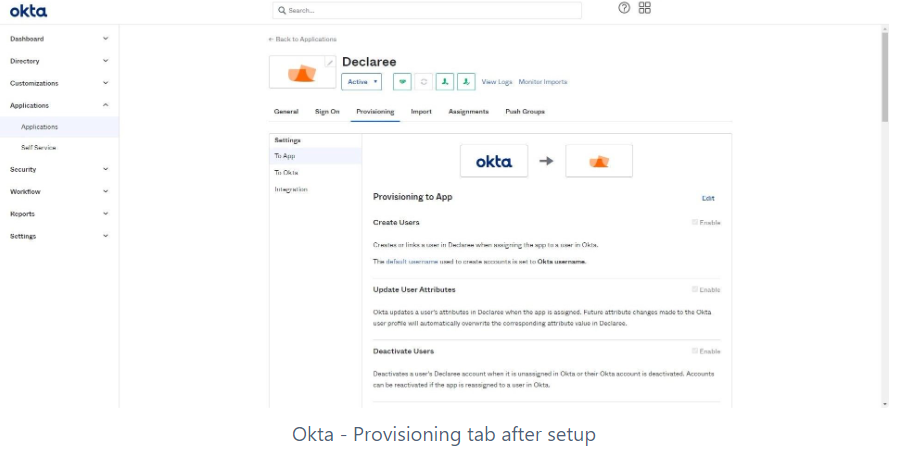
In de Provisioning‑tab kun je nu:
-
Acties inschakelen zoals Create Users en Update User Attributes.
-
Declaree‑attributen mappen op Okta‑attributen.
👉 Aanbeveling: schakel de import van gebruikers vanuit Declaree naar Okta uit. Alle gebruikersbeheer zou vanuit Okta moeten worden gedaan.
Stap 4: Gebruikers toewijzen in Okta
-
Ga naar de Assignments‑tab.
-
Voeg de gewenste gebruikers toe aan de Declaree‑app.
Je Okta‑provisioning met Declaree is nu succesvol geconfigureerd.