
Deze handleiding legt uit hoe je Single Sign-On (SSO) met Okta configureert voor Declaree via SAML 2.0.
1. Haal de benodigde informatie uit uw Declaree administratie
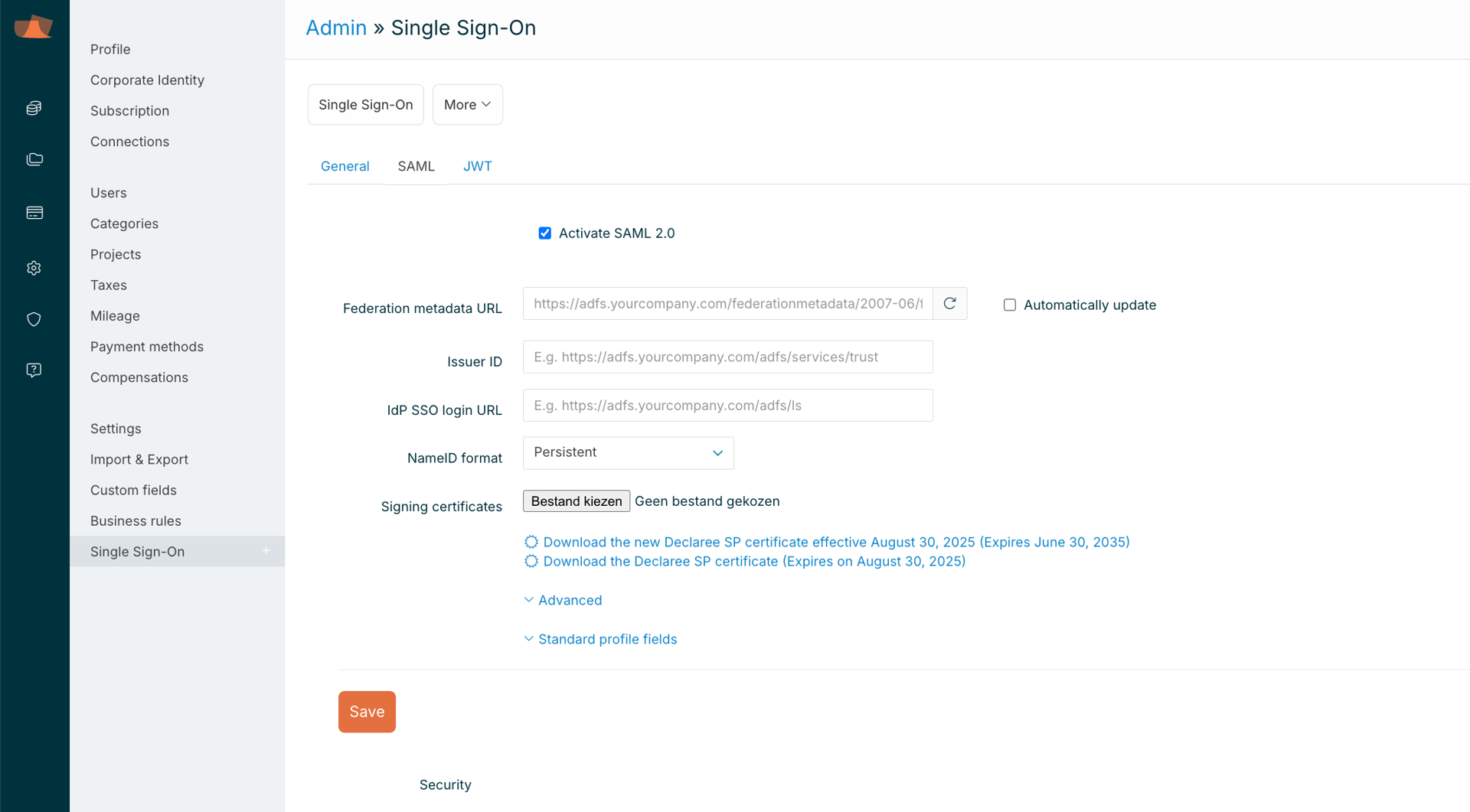
Stap 1: Informatie ophalen uit Declaree
-
Log in op jouw Declaree-administratie als beheerder.
-
Ga naar Configuratie → Single Sign-On.
-
In het tabblad Algemeen:
-
Vul een vereiste subdomein in (bijv. jouw bedrijfsdomein).
-
Vul jouw e-maildomein in.
-
Noteer deze waarden.
-
-
Ga naar het tabblad SAML:
-
Vink Activeer SAML 2.0 aan en download de federatie-metadata.
-
Stap 2: Configureer Okta
-
Log in op jouw Okta-omgeving als beheerder.
-
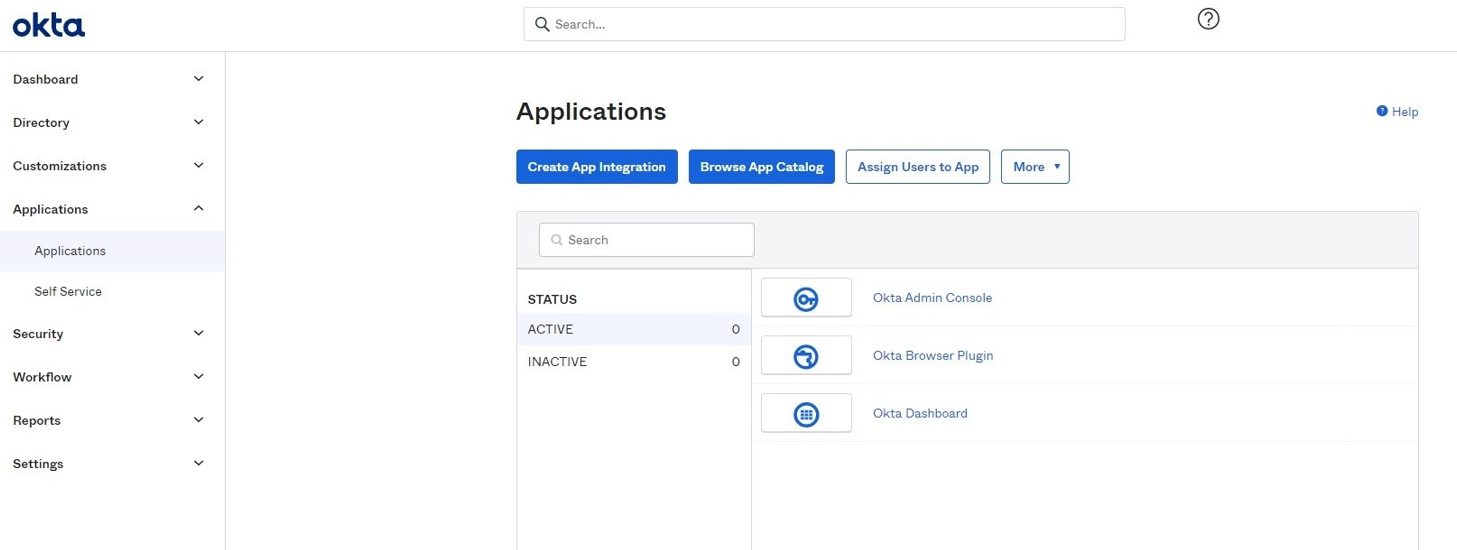
Ga naar Applications → Applications.
-
Klik op Create App Integration.
-
In de pop-up:
-
Selecteer SAML 2.0 en klik op Next.
-
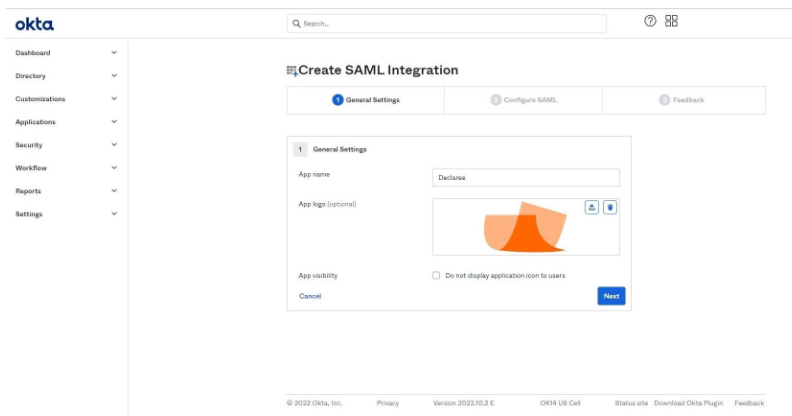
Algemene instellingen
-
Voer een app-naam in (bijv. “Declaree”).
-
(Optioneel) Upload het Declaree-logo.
-
Klik op Next.
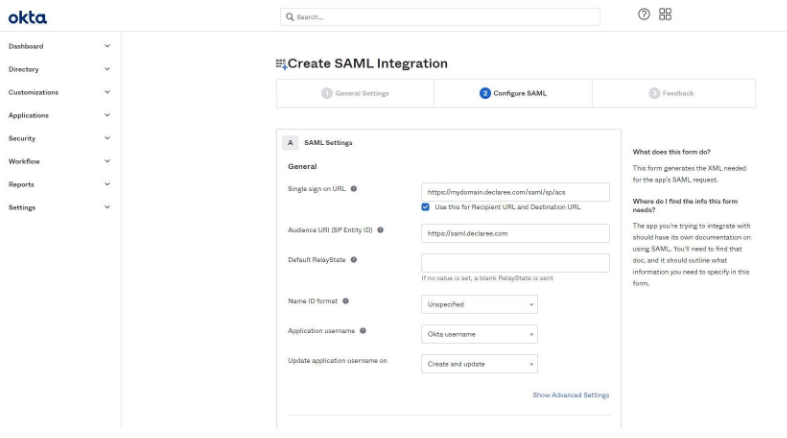
Configureer SAML
-
Single sign-on URL: kopieer de AssertionConsumerService Location uit de federatie-metadata XML (stap 1).
-
Voorbeeld:
https://mijnbedrijf.declaree.com/saml/sp/acsofhttps://mijnbedrijf.declaree.de/saml/sp/acs.
-
-
Audience URI (SP Entity ID): kopieer de entityID uit de metadata.
-
Voorbeeld:
https://saml.declaree.comofhttps://saml.declaree.de.
-
-
Gebruik je geen e-mailadressen als Okta-gebruikersnamen? Stel Application username in op Email.
-
Klik op Next.
Feedback
-
Selecteer Ik ben een Okta-klant die een interne app toevoegt
-
Klik op Voltooien.
Na de setup
-
Je wordt doorgestuurd naar de Declaree-integratiepagina in Okta.
-
In het tabblad Sign On, scroll naar beneden en klik op View SAML setup instructions (houd deze pagina open).
-
In het tabblad Assignments, wijs Declaree toe aan de juiste personen of groepen.

Stap 3. Vul het Declaree SSO SAML-formulier in.
In Declaree, ga naar Admin → Single Sign-On → SAML.
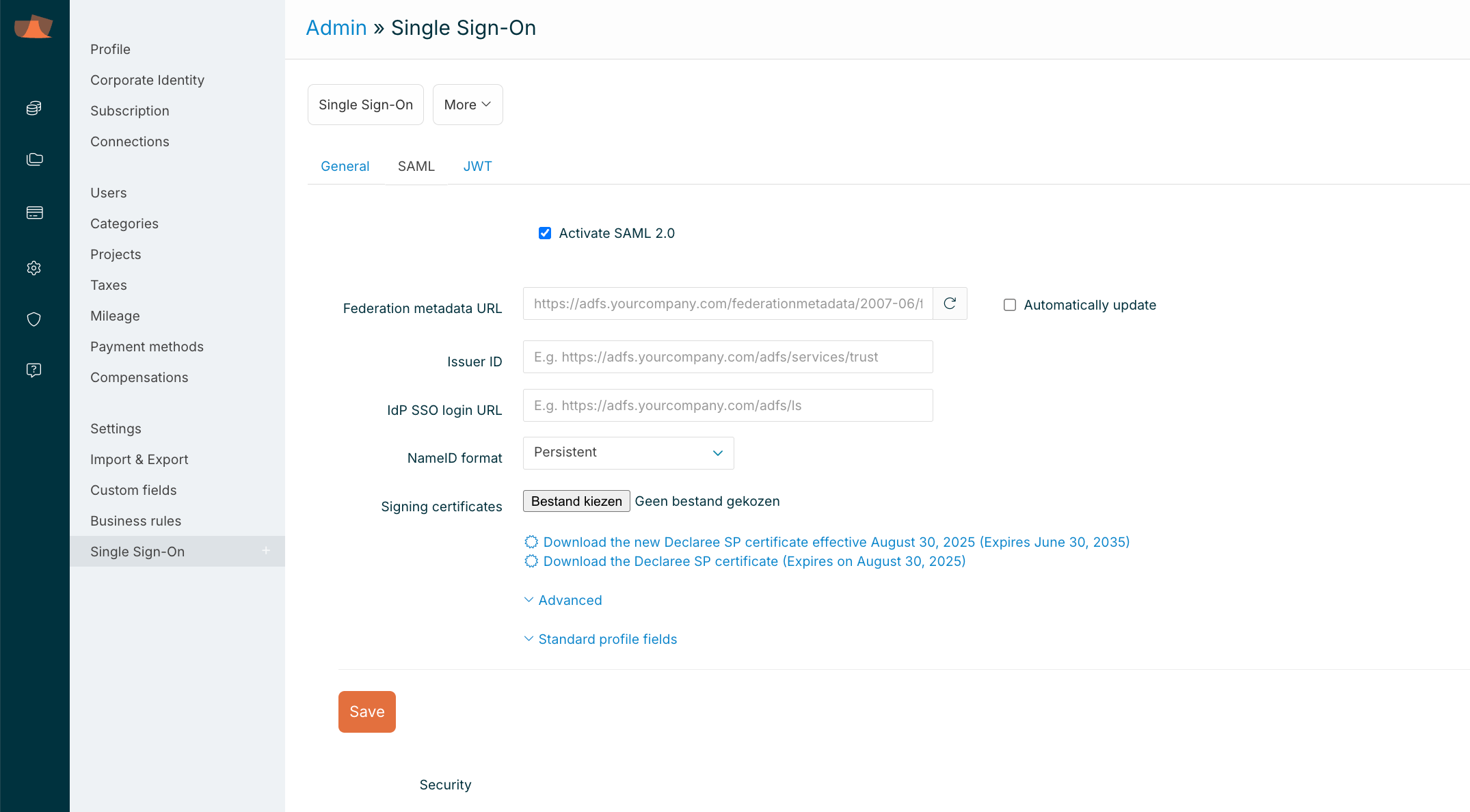
Vul het formulier in:
-
Federation metadata URL:
-
Kopieer de Identity Provider Single Sign-On URL uit Okta (stap 2).
-
Verwijder het gedeelte tussen
/app/.../sso/. -
Voeg
/metadatatoe aan het einde. -
Voorbeeld:
https://mijnbedrijf/app/som3l3tt3rsandnumb3rs/sso/saml/metadata. -
Vink Automatisch bijwerken aan om metadata up-to-date te houden.
-
-
IdP SSO login URL: kopieer de Identity Provider Single Sign-On URL uit Okta.
-
Issuer ID: kopieer de Identity Provider Issuer uit Okta.
-
NameID format: laat staan op Persistent.
-
Signing Certificate: download het certificaat uit Okta en upload het hier.
-
Klik op Opslaan.
Stap 4: Test de login
-
Ga naar jouw Declaree-subdomein (
https://mijnbedrijf.declaree.comofhttps://mijnbedrijf.declaree.de) en log in via SSO.
✅ Als dit lukt, is jouw Okta SSO-configuratie voltooid.
Deze configuratie vereist dat de SCIM/SSO-module is ingeschakeld voor jouw administratie. Neem contact op met je Declaree-beheerder of ons Supportteam als je niet zeker weet of dit het geval is.